
النسخ على الوجهين
يمكنك نسخ صفحتين من المستند الأصلي على وجهي ورقة واحدة.
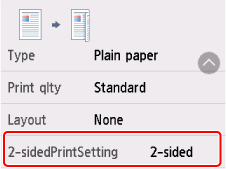
حدد Settings في شاشة الاستعداد الخاصة بالنسخ لعرض شاشة إعداد الطباعة. حدد 2-sided لإعداد 2-sidedPrintSetting ثم حدد OK.
حدد مكانًا لتحميل النسخ الأصلية أو انسخ الإعدادات حسب طريقة الطباعة علي الوجهين.
وجه واحد على وجهين
2-sidedPrintSetting: 2-sided
عند تحديد Advanced، بعد تحديد 2-sided للإعداد 2-sidedPrintSetting، يمكنك تحديد اتجاه الورقة وجانب التدبيس الخاص بها. ويمكنك أيضًا تحديد ما إذا كنت تريد عرض شاشة المعاينة عند تحميل المستند الأصلي على السطح الزجاجي.
-
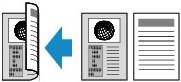
عند تحديد Orientation: Portrait وOutput: Long side bind:
-
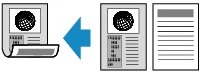
عند تحديد Orientation: Portrait وOutput: Short side bind:
-
عند تحديد Orientation: Landscape وOutput: Long side bind:

-
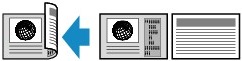
عند تحديد Orientation: Landscape وOutput: Short side bind:
عند تحميل المستند الأصلي على السطح الزجاجي:
-
قبل إجراء المسح الضوئي:
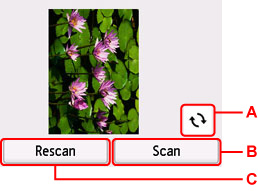
عند تحديد 2-sided لـ 2-sidedPrintSetting وتنشيط وظيفة المعاينة، تبدأ الطابعة مرحلة ما قبل المسح الضوئي قبل إجراء المسح الضوئي للمستند الأصلي. عند انتهاء مرحلة ما قبل المسح الضوئي، سيتم عرض شاشة المعاينة على الشاشة باللمس.
-
A: قم بتحديده لتدوير المستند الأصلي بمقدار 180 درجة.
-
B: حدد لبدء مسح المستند الأصلي ضوئيًا.
-
C: حدد لإعادة مسح المستند الأصلي ضوئيًا.
-
-
بعد إجراء المسح الضوئي:
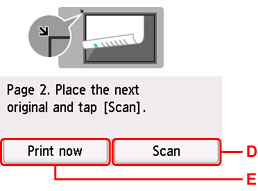
ستظهر شاشة التأكيد بعد مسح كل ورقة من المستند الأصلي ضوئيًا.
-
D: حدد لبدء مسح المستند الأصلي ضوئيًا.
قم بإزالة ورقة المستند الأصلي من السطح الزجاجي بعد إجراء المسح الضوئي، وقم بتحميل الورقة التالية على السطح الزجاجي، ثم حدد Scan.
-
E: حدد لبدء نسخ المستند الأصلي الذي تم مسحه ضوئيًا بالفعل.
 ملاحظة
-
يمكنك إضافة وظيفة النسخ أثناء الطباعة.
-
